
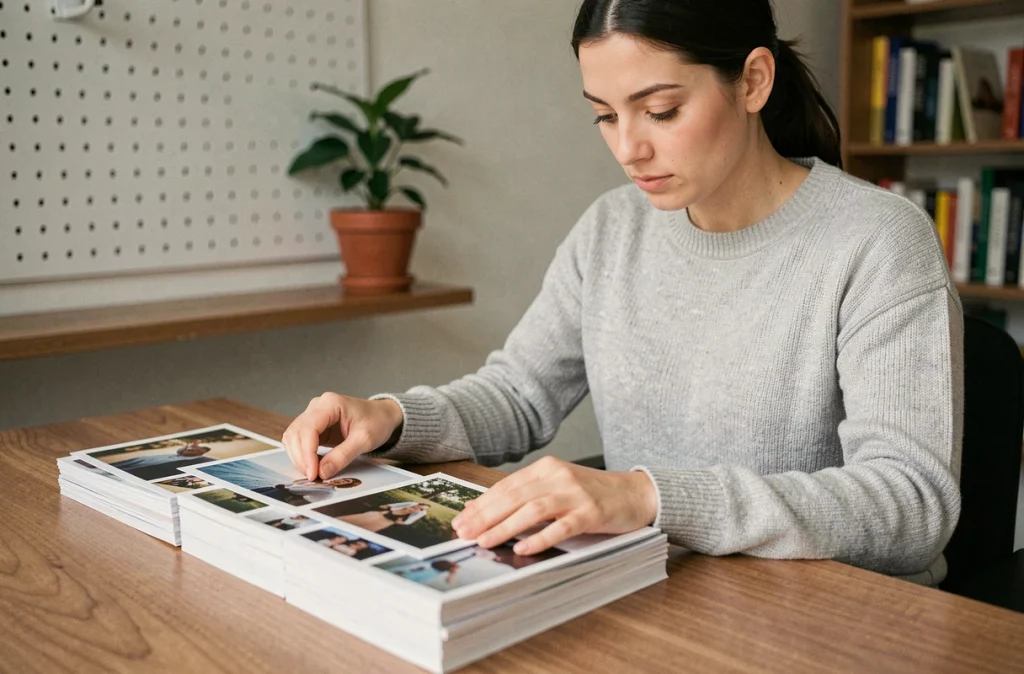
Vous avez un dossier rempli de photos JPG à assembler dans un seul document, et chacune fait une taille différente. Redimensionner une par une, puis fusionner manuellement : le processus prend un temps disproportionné par rapport à la simplicité du besoin. Fusionner des JPG et redimensionner des images par lot repose sur quelques choix techniques qui, bien compris, font gagner des heures de travail.
Fusionner JPG en PDF ou en image unique : deux résultats très différents
Avant d’ouvrir le moindre outil, une question mérite d’être posée : quel fichier final attendez-vous ? Parce que « fusionner des JPG » recouvre deux opérations distinctes que beaucoup de guides mélangent.
La première consiste à regrouper plusieurs JPG dans un seul fichier PDF. Chaque photo occupe sa propre page. Le résultat est un document paginé, pratique pour l’envoi par e-mail ou l’archivage. C’est ce que proposent la plupart des outils en ligne type Smallpdf ou iLovePDF.
La seconde opération assemble vos images côte à côte (ou empilées) dans une seule image finale, souvent en PNG ou JPG. Le résultat est un visuel unique : une mosaïque, un bandeau, un comparatif avant/après. Des outils comme ImageCombiner traitent ce cas directement dans le navigateur, sans envoyer vos fichiers sur un serveur distant.
Choisir la mauvaise option, c’est recommencer depuis le début. Si vous préparez un portfolio à envoyer par courriel, le PDF paginé convient. Si vous créez un visuel pour le web ou les réseaux sociaux, vous avez besoin d’une image combinée.
Redimensionner des images par lot avant la fusion
Fusionner des photos de tailles hétérogènes produit un résultat bancal. Une image de 4000 pixels de large à côté d’une autre de 800 pixels donne un assemblage déséquilibré, quel que soit l’outil utilisé.
Le redimensionnement par lot se fait avant la fusion, pas après. C’est l’étape que beaucoup de tutoriels passent sous silence, alors qu’elle détermine la qualité du résultat final.
Méthode avec un logiciel installé sur votre ordinateur
Sur Windows, l’outil gratuit PowerToys de Microsoft inclut un module « Image Resizer ». Vous sélectionnez toutes vos photos dans un dossier, clic droit, puis choisissez la taille cible. Toutes les images sont redimensionnées en quelques secondes.
Sur Mac, l’application Aperçu permet de sélectionner plusieurs fichiers, puis d’ajuster leur taille via le menu Outils. Pas besoin d’installer quoi que ce soit.
Méthode avec un outil en ligne
Des services comme iLoveIMG ou Birme permettent de glisser-déposer un lot de fichiers JPG et de définir une largeur ou une hauteur cible. Quelques points à vérifier avant de valider :
- Le ratio hauteur/largeur est-il préservé automatiquement, ou l’outil déforme-t-il vos images ? Cherchez une option « conserver les proportions » ou « crop to fit ».
- Le format de sortie correspond-il à votre besoin ? Certains outils convertissent en PNG ou WebP par défaut, ce qui modifie le poids du fichier.
- Vos images restent-elles dans le navigateur ou sont-elles envoyées sur un serveur ? Pour des photos sensibles (portraits, documents), privilégiez les outils qui traitent tout côté navigateur, sans upload.
Une fois toutes vos images à la même taille, la fusion donnera un résultat homogène, que vous choisissiez un PDF ou une image combinée.
Qualité JPG et poids de fichier : le piège du double export
Chaque fois qu’un fichier JPG est ouvert, modifié et réenregistré en JPG, il perd un peu de qualité. Le format JPEG utilise une compression avec perte. Un redimensionnement suivi d’une fusion, puis d’un nouvel export en JPG, fait passer l’image par trois compressions successives.
Deux compressions suffisent à dégrader visiblement un texte ou un graphique présent dans l’image. Les photos de paysage tolèrent mieux ces passes successives que les captures d’écran ou les visuels avec du texte fin.
Pour limiter cette dégradation, deux réflexes :
- Travaillez en PNG pendant les étapes intermédiaires (redimensionnement, assemblage), puis exportez le fichier final en JPG une seule fois avec un niveau de qualité élevé.
- Si votre outil en ligne ne propose que le JPG, réglez le curseur de qualité au maximum lors de chaque export. La différence de poids sera marginale sur des images déjà redimensionnées.
- Pour le web, le format WebP offre un meilleur rapport qualité/poids que le JPG. Si votre destination finale est un site internet, exportez directement en WebP plutôt qu’en JPEG.
Traitement par lot avec l’IA : ce qui change pour les gros volumes
Redimensionner et fusionner une dizaine d’images ne demande qu’un outil basique. Mais quand le volume atteint plusieurs centaines de fichiers, les outils classiques montrent leurs limites : temps de chargement, absence de préréglages, impossibilité de corriger l’exposition en même temps que la taille.
Selon Futuramo, des outils comme Imagen AI et Aftershoot sont déjà utilisés par des photographes de mariage pour traiter des milliers d’images en minutes. Ces logiciels apprennent le style de retouche du photographe et l’appliquent sur des lots entiers : correction, recadrage, redimensionnement et export se font en une seule passe.
Cette approche reste orientée vers un usage professionnel. Pour un besoin ponctuel (fusionner une dizaine de JPG pour un dossier ou un article de blog), un outil en ligne gratuit fait parfaitement le travail. L’IA de traitement par lot devient pertinente à partir du moment où vous répétez la même opération chaque semaine sur des volumes importants.
Choisir le bon outil selon votre situation
Vous n’avez pas besoin d’un logiciel payant pour fusionner quelques JPG. Mais vous avez besoin du bon type d’outil pour votre cas précis.
Pour fusionner des JPG en un PDF paginé, les convertisseurs en ligne (Smallpdf, iLovePDF) fonctionnent sans inscription. Glissez vos fichiers, réorganisez l’ordre, exportez.
Pour assembler des images en un seul visuel, ImageCombiner ou Canva permettent de choisir une disposition (grille, colonne, ligne) et d’ajuster les espacements. ImageCombiner traite tout dans le navigateur sans envoi de fichier.
Pour le redimensionnement par lot seul, PowerToys (Windows) ou Aperçu (Mac) évitent de passer par un service en ligne. Sur le web, iLoveIMG gère le redimensionnement de plusieurs fichiers simultanément.
Le point commun entre tous ces outils : redimensionnez d’abord, fusionnez ensuite. Cet ordre de traitement vous évite les images déformées, les fichiers trop lourds et les surprises de qualité à l’export final.