

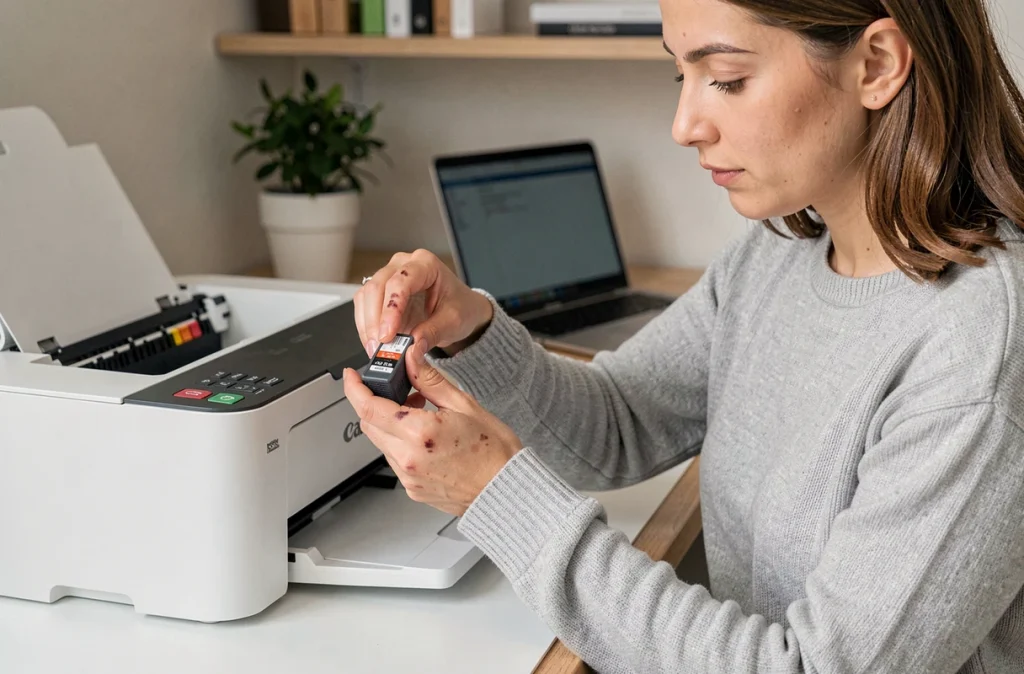
Changer l’encre d’une imprimante Canon ne se limite pas à retirer une cartouche et en insérer une neuve. Sur Mac comme sur Windows, le système d’exploitation interfère directement avec la détection des niveaux d’encre, l’affichage des erreurs et l’accès aux fonctions de maintenance. Comprendre ces différences entre plateformes évite la plupart des blocages qui transforment une opération de deux minutes en une heure de dépannage.
Pilote Canon sur Mac et Windows : ce qui change pour la gestion d’encre
Le geste physique de remplacement est identique quel que soit l’ordinateur. Ce qui diffère, c’est la couche logicielle qui communique avec l’imprimante avant et après le changement de cartouche.
| Critère | Windows | Mac (macOS récent) |
|---|---|---|
| Pilote natif Canon (IJ Driver) | Disponible pour la majorité des modèles PIXMA et imageRUNNER | Parfois absent sur Ventura, Sonoma et versions ultérieures pour les anciens modèles |
| Affichage des niveaux d’encre | Via Canon IJ Status Monitor, accessible depuis les paramètres d’impression | Requiert le pilote Canon dédié, indisponible via AirPrint seul |
| Utilitaire de nettoyage des têtes | Intégré au pilote, accessible depuis le panneau de configuration | Absent si l’impression passe uniquement par AirPrint |
| Détection automatique de la nouvelle cartouche | Immédiate dans la plupart des cas | Peut nécessiter la réinstallation du pilote après une mise à jour macOS |
Sur Mac, sans pilote Canon à jour, les fonctions de contrôle d’encre disparaissent. L’impression fonctionne via AirPrint, mais vous perdez l’accès au nettoyage des têtes et à la lecture précise des niveaux. Canon a mis à jour ses pilotes pour couvrir les versions récentes de macOS sur certaines gammes professionnelles, mais les modèles grand public PIXMA plus anciens ne bénéficient pas toujours de ces mises à jour.
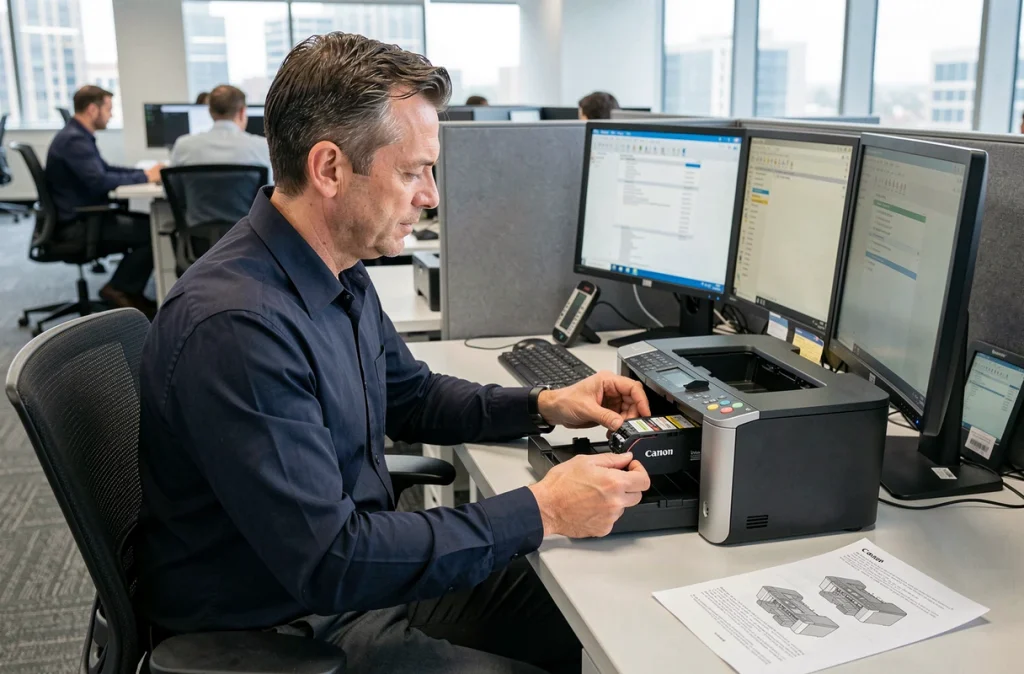
Remplacement de cartouche Canon : la séquence qui évite les erreurs
Les messages d’erreur après un changement de cartouche proviennent presque toujours de trois causes : une bande de protection oubliée, un contact mal enclenché ou une cartouche incompatible avec le modèle exact de l’imprimante.
Avant de toucher à la cartouche
Vérifiez la référence exacte de votre consommable. Sur les imprimantes Canon PIXMA, les cartouches portent des numéros précis (PG-545, CL-546, PGI-580, CLI-581, etc.). Une différence d’un chiffre dans la référence suffit à rendre la cartouche physiquement identique mais électroniquement incompatible.
- Consultez l’étiquette collée sous le capot de l’imprimante ou le manuel pour identifier la référence correcte
- Retirez intégralement la bande de protection orange ou jaune qui recouvre la puce et les buses, sans toucher les contacts dorés
- Attendez que le support de tête d’impression se positionne au centre après ouverture du capot, imprimante allumée
Le geste de remplacement proprement dit
Appuyez sur le levier de verrouillage de la cartouche usagée, puis retirez-la en tirant vers le haut. Insérez la cartouche neuve en l’inclinant légèrement, puis poussez-la jusqu’au clic de verrouillage. Un clic net confirme que la cartouche est correctement enclenchée.
Refermez le capot. L’imprimante lance automatiquement un cycle de chargement d’encre. Ce cycle dure généralement une à deux minutes. Ne l’interrompez pas, même si l’imprimante semble inactive.
Erreurs fréquentes après changement d’encre sur imprimante Canon
Un message « cartouche non reconnue » après installation d’une cartouche neuve ne signifie pas forcément un défaut du consommable. Plusieurs manipulations résolvent ce blocage sans contacter le support technique.
- Retirez la cartouche, vérifiez que les contacts dorés sont propres et secs, puis réinsérez-la fermement
- Éteignez l’imprimante, débranchez le câble d’alimentation pendant une trentaine de secondes, puis relancez : cette réinitialisation matérielle force la relecture de la puce
- Sur Windows, accédez aux paramètres de l’imprimante via le panneau de configuration et lancez un nettoyage des têtes d’impression depuis l’onglet Entretien
- Sur Mac, si le pilote Canon est installé, ouvrez les Préférences Système, puis Imprimantes et scanners, sélectionnez votre périphérique Canon et accédez aux options de maintenance
La réinitialisation par débranchement résout la majorité des erreurs de détection. Si le problème persiste après cette manipulation, la cartouche elle-même peut présenter un défaut de puce, ce qui justifie un échange auprès du revendeur.
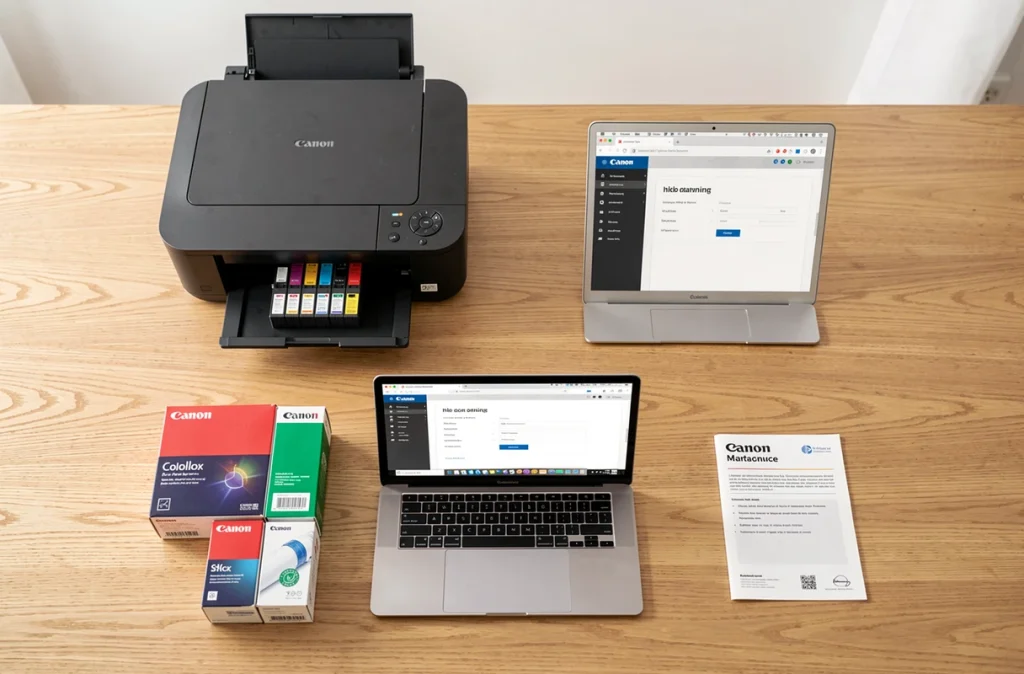
Pilotes Canon et mises à jour macOS : le piège que les tutos ignorent
Chaque mise à jour majeure de macOS peut rendre obsolète le pilote Canon installé. Le résultat : l’imprimante bascule sur AirPrint, qui gère l’impression de base mais ne donne aucun accès aux utilitaires de gestion d’encre.
Canon publie régulièrement des mises à jour de pilotes pour ses gammes récentes. En revanche, les modèles PIXMA sortis il y a plusieurs années ne reçoivent pas toujours de pilote compatible avec les dernières versions de macOS. Avant de mettre à jour votre système, vérifiez sur la page de support Canon (support.canon.fr) que votre modèle dispose d’un pilote compatible.
Sur Windows, le problème se pose moins fréquemment. Les pilotes Canon restent généralement fonctionnels d’une version de Windows à l’autre, et l’utilitaire Canon IJ Status Monitor continue d’afficher les niveaux d’encre et les alertes de remplacement sans intervention particulière.
Vérifier l’état du pilote après un changement de cartouche
Sur Mac, ouvrez Préférences Système, puis Imprimantes et scanners. Si votre imprimante Canon affiche « AirPrint » comme type de connexion au lieu du nom du pilote Canon (par exemple « Canon IJ Printer »), le pilote dédié n’est plus actif. Téléchargez la dernière version depuis le site Canon et réinstallez-la.
Sur Windows, tapez « Gestionnaire de périphériques » dans la barre de recherche, puis développez la section « Files d’attente à l’impression ». Un point d’exclamation jaune signale un problème de pilote à corriger avant de pouvoir exploiter pleinement la nouvelle cartouche.
Le changement d’encre sur une imprimante Canon reste une opération rapide quand le pilote est à jour et la référence de cartouche vérifiée. La différence entre une expérience fluide et un après-midi de dépannage tient rarement au geste physique : elle se joue dans la couche logicielle, et particulièrement sur Mac où AirPrint masque l’absence de fonctions pourtant utiles au quotidien.