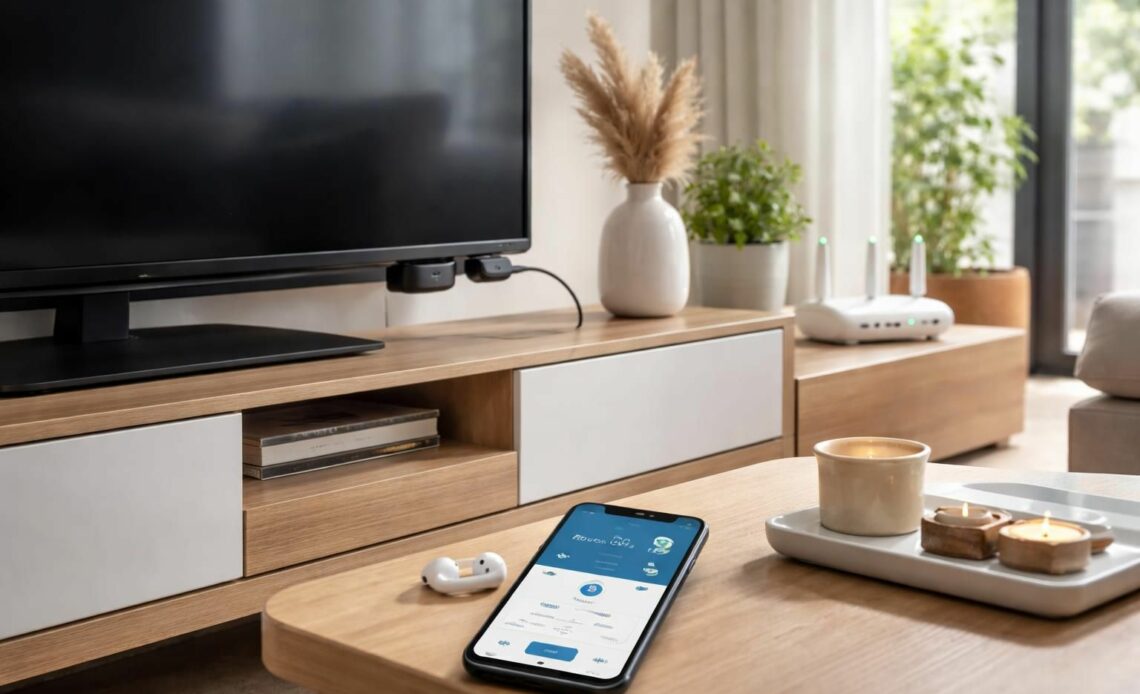
Le streaming a révolutionné la façon dont nous consommons des contenus audiovisuels, et cette évolution s’accompagne d’outils novateurs permettant d’optimiser cette expérience. Parmi eux, le Chromecast se distingue par sa simplicité et son accessibilité. Cet appareil permet de transformer n’importe quel téléviseur ordinaire en un véritable centre de divertissement connecté, offrant un accès à une multitude d’applications de streaming comme Netflix, YouTube et bien d’autres. Qu’il s’agisse de regarder des films, de diffuser de la musique ou de partager des photos de vacances avec des amis et la famille, Chromecast répond à de nombreux besoins sans nécessiter de configuration complexe. Ce guide pratique vous accompagnera dans les différentes étapes de connexion et de configuration de votre Chromecast, ainsi que dans l’utilisation optimale de ses fonctionnalités. Un guide qui s’adresse autant aux novices du streaming qu’aux utilisateurs aguerris souhaitant tirer le meilleur parti de leur appareil.
Configurer votre Chromecast : les étapes essentielles
Avant de plonger dans le vif du sujet, il est essentiel de connaître les éléments requis pour une installation réussie de votre Chromecast. Tout d’abord, vous aurez besoin d’une télévision équipée d’un port HDMI, car c’est l’interface standard pour les appareils multimédias modernes. Un téléphone ou une tablette sera également indispensable, que ce soit un appareil Android ou un iPhone. L’application Google Home doit être installée sur votre appareil pour permettre la configuration et le contrôle de votre Chromecast.
Pour commencer, suivez ces étapes :
- Connectez le Chromecast au port HDMI de votre téléviseur. Si le port USB du téléviseur ne fournit pas suffisamment de puissance, utilisez l’adaptateur secteur fourni.
- Allumez le téléviseur et sélectionnez le port HDMI approprié.
- Téléchargez et ouvrez l’application Google Home sur votre mobile ou tablette.
- Suivez les instructions à l’écran pour configurer votre Chromecast. Vous devrez accepter les termes et conditions, puis appuyer sur le bouton « + » pour ajouter un nouvel appareil.
En téléchargement l’application Google Home, vous pourrez facilement gérer l’ensemble de vos appareils connectés. Il est conseillé d’utiliser le même compte Google que celui que vous utilisez pour vos autres services Google afin de centraliser vos informations.
Vérification de la connexion Wi-Fi
Une des étapes les plus importantes est de vous assurer que votre Chromecast se connecte au réseau Wi-Fi adéquat. Après avoir créé le lien entre votre smartphone et le Chromecast, l’application vous demandera de choisir le réseau Wi-Fi. Assurez-vous que votre smartphone est connecté au même réseau que celui que vous souhaitez utiliser avec le Chromecast. Le mot de passe doit également être saisi si ce n’est pas déjà fait.
À ce stade, vous aurez aussi le choix d’activer des options d’envoi de données à Google, ce qui peut aider à améliorer le service. Cette étape peut sembler mineure, mais elle est fondamentale si vous souhaitez profiter d’une expérience utilisateur optimale. Une fois toutes ces étapes terminées, votre appareil fonctionnera comme un centre multimédia performant, prêt à vous donner accès à vos contenus préférés.
Maximiser l’utilisation de votre Chromecast
Une fois que votre Chromecast est opérationnel, il est temps de découvrir toutes ses fonctionnalités. Au-delà de la simple diffusion de contenu, cet appareil permet une multitude d’interactions innovantes. Par exemple, vous pouvez diffuser à partir d’applications compatibles sur votre smartphone, mais également par le biais de votre navigateur web sur PC. Cela signifie que vous pouvez envoyer des vidéos, de la musique ou même des jeux sur votre téléviseur simplement en utilisant l’icône de diffusion.
Il est également possible d’utiliser Chromecast sans Wi-Fi traditionnel. Dans des situations où le réseau est instable ou indisponible, transformer votre smartphone en point d’accès mobile est une astuce judicieuse. Il suffit de contrôler vos données après cette opération, car le streaming consomme généralement beaucoup de bande passante.
Applis et services compatibles avec Chromecast
Un des grands atouts du Chromecast réside dans sa compatibilité avec de nombreuses applications. Ainsi, des applications telles que Netflix, Prime Video, et Disney+ font partie des plus populaires et largement utilisées avec cet appareil. En outre, les services musicaux comme Spotify et des plateformes d’information peuvent également être utilisés pour enrichir votre expérience.
Voici un aperçu des différentes catégories d’applications recommandées pour utiliser avec votre Chromecast :
- Services de streaming vidéo : Netflix, Hulu, Disney+, et Prime Video.
- Applications de musique : Spotify, YouTube Music, et Amazon Music.
- Lecteurs multimédias : VLC, Plex, et Kodi pour diffuser du contenu local.
- Applications éducatives : Tutoriels de langue, cours vidéo, etc.
- Jeux compatibles : Certains jeux permettent d’utiliser votre mobile comme manette tout en affichant le contenu sur la TV.
Connecter votre Chromecast à un nouveau réseau Wi-Fi
Changer de routeur ou d’abonnement internet implique souvent la nécessité de reconnecter votre Chromecast à un nouveau réseau. Ne vous inquiétez pas : les étapes sont simples. Ouvrez l’application Google Home sur votre appareil mobile, sélectionnez votre Chromecast, et accédez aux paramètres. Vous aurez alors l’option de « Oublier ce réseau » et de le reconnecter à votre nouveau réseau Wi-Fi.
Il est cependant conseillé d’enregistrer le mot de passe du nouveau réseau dans l’application pour faciliter les reconnectivités futures. De plus, vous n’aurez pas besoin d’effectuer une réinitialisation usine de votre Chromecast sauf si des problèmes spécifiques persistent.
Utiliser Chromecast dans des environnements avec réseaux fermés
Dans le cadre de vos déplacements, il est possible que vous soyez confronté à des réseaux Wi-Fi restreints, notamment dans les hôtels ou les espaces publics. Ces réseaux peuvent nécessiter des informations supplémentaires, comme un numéro de chambre ou un mot de passe de connexion, rendant la diffusion plus complexe.
Pour contourner ces contraintes, il existe des solutions pratiques :
- Connecter votre Chromecast à la prise Ethernet dans votre chambre d’hôtel, si cela est possible.
- Créer un point d’accès depuis votre smartphone pour connecter votre Chromecast comme discuté précédemment.
Améliorer la sécurité de votre Chromecast
Une des préoccupations majeures lorsqu’on utilise un appareil connecté est la sécurité. Il est impératif de s’assurer que votre compte Google est protégé par un mot de passe robuste et, idéalement, d’activer la vérification en deux étapes. Cela vous protégera non seulement des accès non autorisés, mais également de toute tentative de piratage potentiel.
Vous pouvez gérer ce paramètre directement depuis l’application Google Home en naviguant à travers les options de compte. La création de profils secondaires est également une option pratique pour gérer qui peut accéder à quel contenu, contribuant ainsi à garder l’espace familial organisé.
Commencer avec les applications externes sur Chromecast
L’un des avantages du Chromecast est la possibilité d’installer des applications provenant de sources autres que le Google Play Store, ce qui permet d’utiliser des services non disponibles dans certains pays. Cependant, il est nécessaire d’être prudent avec ce type d’installation, car cela peut comporter des risques potentiels pour la sécurité. Pour ce faire, accédez aux paramètres de votre Chromecast via l’application, activez les installations d’applications de sources inconnues et téléchargez ensuite les fichiers nécessaires via une connexion sécurisée.
Liste des points clés pour tirer le meilleur parti de votre Chromecast
- Utilisez l’application Google Home pour configurer, contrôler et gérer vos appareils Chromecast.
- Assurez-vous que votre téléphone et Chromecast sont sur le même réseau Wi-Fi pour une connexion optimale.
- Rayonnez votre expérience de streaming avec des applications variées compatibles avec Chromecast.
- Soyez prudent avec les réseaux Wi-Fi publics : préférez un point d’accès mobile pour plus de sécurité.
- Protégez votre compte Google pour sécuriser vos informations personnelles.
Les risques et solutions liés au Chromecast
Comme avec toute technologie, utiliser un Chromecast comporte des risques associés, principalement autour de la sécurité et de la vie privée. Les utilisateurs doivent être vigilants concernant les connexions Wi-Fi ouvertes et s’assurer de la sécurité de leurs mots de passe. De même, il est conseillé de réinitialiser régulièrement l’appareil pour nettoyer toute connexion potentiellement compromise.
Les utilisateurs peuvent également configurer leur Chromecast pour ne pas stocker de données de façon prolongée, minimisant ainsi les risques de fuite d’informations personnelles. Cela peut être fait par le biais des paramètres de l’appareil via l’application Google Home.
Envisager des alternatives au Chromecast
Bien que le Chromecast soit un excellent appareil pour le streaming, d’autres options existent sur le marché. Des alternatives comme l’Amazon Fire Stick ou Roku peuvent offrir des fonctionnalités similaires, mais avec des systèmes d’exploitation différents et parfois des interfaces utilisateur plus conviviales. Si le streaming est une partie cruciale de votre style de vie, il peut être judicieux d’explorer ces alternatives, surtout si vous recherchez des spécificités supplémentaires ou des préférences personnelles en matière d’interface.
Pour explorer les avantages de ces alternatives, référez-vous à diverses études de cas en ligne, pouvant orienter votre choix. En somme, bien que le Chromecast soit un acteur séduisant pour cet écosystème numérique, la diversité des offres est relativement riche et mérite d’être examinée attentivement.